Cum îți creezi contul și cum generezi, pas cu pas, contractul de vânzare-cumpărare auto și formularele pentru DITL și DRPCIV.
Textele de pe butoane și din meniuri sunt scrise exact ca în aplicație, de exemplu Datele mele.
1 Contul tău
Înregistrarea
Apasă Autentificare, apoi alege înregistrarea.
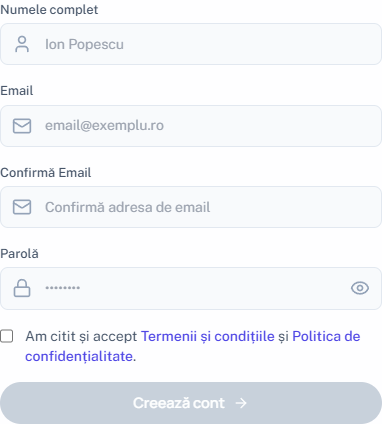
Completează numele, adresa de email (de două ori) și o parolă de cel puțin 10 caractere.
Bifează acceptarea Termenilor și a Politicii de confidențialitate.
Deschide emailul primit și confirmă adresa. Fără confirmare nu te poți autentifica.
Formularul de înregistrare.
La înregistrare primești credite gratuite de bun venit. Ele se acordă o singură dată pentru fiecare căsuță de email: adresele alias ale aceleiași căsuțe (de exemplu cu puncte sau cu + la Gmail) și conturile șterse și recreate nu mai primesc bonusul.
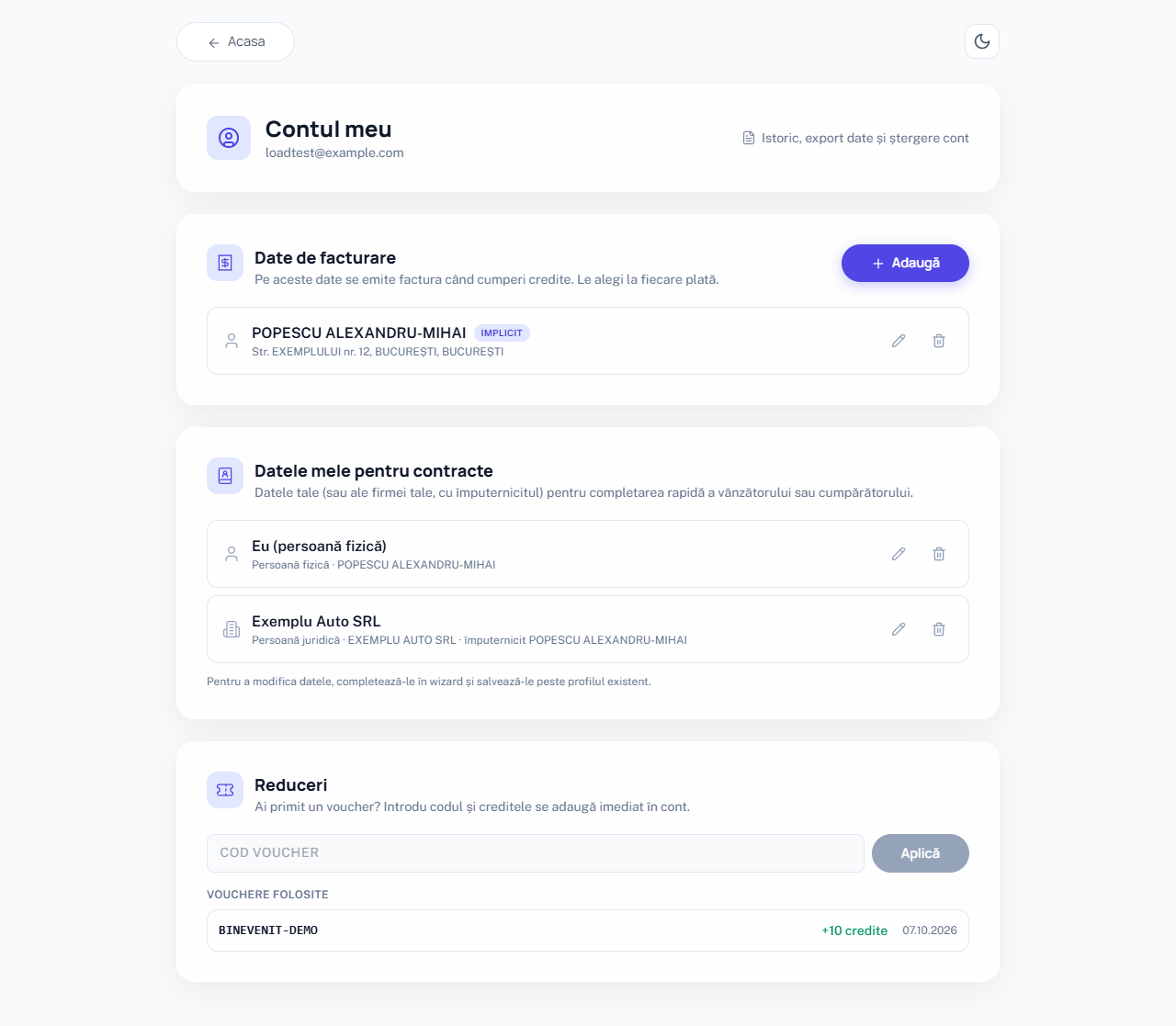
După autentificare, numele tău din bara de sus deschide Contul meu, unde găsești datele de facturare, datele salvate pentru contracte și secțiunea de reduceri.
Pagina Contul meu: date de facturare, datele salvate pentru contracte și reduceri (date fictive).
Persoană fizică, persoană juridică și împuternicit
Atât vânzătorul, cât și cumpărătorul pot fi persoane fizice sau firme. Comutatorul Persoană juridică (firmă) din secțiunea fiecăruia schimbă formularul.
Persoană fizică (PF)
Datele se iau din actul de identitate: buletin (CI), carte electronică (CIE) sau pașaport. Persoana semnează în nume propriu, cu una dintre calitățile: proprietar, coproprietar, moștenitor, mandatar, acționar unic, asociat, administrator sau împuternicit.
Persoană juridică (PJ) + împuternicit
Firma apare pe contract cu denumirea și CUI-ul ei. Pentru că o firmă nu semnează singură, completezi și secțiunea Reprezentată prin (Împuternicit): persoana fizică ce semnează în numele firmei (administrator, împuternicit etc.).
Date de facturare
În Contul meu → Date de facturare apeși Adaugă și alegi tipul.
Persoană fizică: nume și adresă. CNP-ul este opțional.
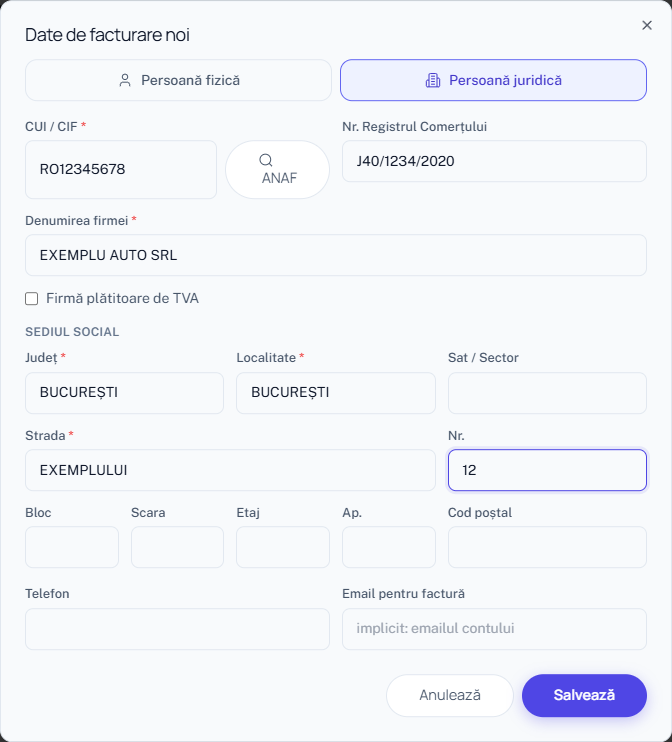
Persoană juridică: scrii CUI-ul și apeși ANAF. Se completează automat denumirea, sediul, nr. de la Registrul Comerțului și dacă firma e plătitoare de TVA.
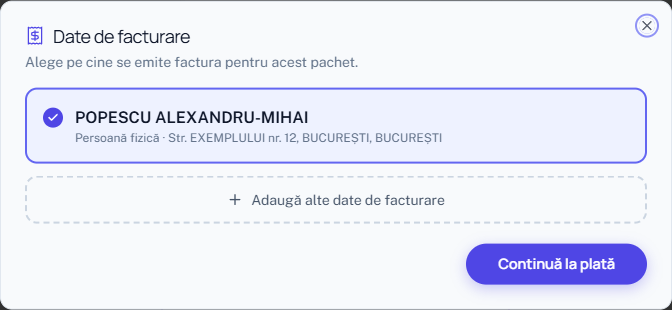
Poți avea mai multe profiluri (de exemplu unul personal și unul de firmă) și alegi unul implicit. La fiecare cumpărare de credite apare fereastra Date de facturare, în care alegi pe cine se emite factura.
Date de facturare pentru o firmă: CUI, butonul ANAF și sediul.La cumpărarea creditelor alegi pe cine se emite factura.
Datele mele pentru contracte
Dacă vinzi sau cumperi des (de exemplu ca parc auto), îți salvezi o singură dată datele de vânzător sau de cumpărător și le refolosești la orice contract. Un profil poate conține o persoană fizică sau o firmă împreună cu împuternicitul ei.
Cum le salvezi
În wizard, completează secțiunea Vânzător sau Cumpărător (manual sau scanând buletinul).
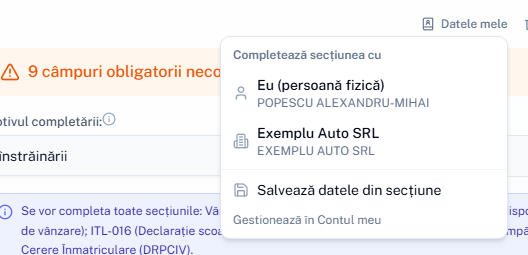
Apasă Datele mele → Salvează datele din secțiune.
Dă-i un nume (se propune automat) sau alege să înlocuiești un profil existent.
Cum le folosești
La un contract nou, în secțiunea dorită, apasă Datele mele.
Alege profilul din listă. Secțiunea se completează integral, inclusiv firma și împuternicitul.
Meniul Datele mele din secțiunea Vânzător: completare din profil sau salvarea datelor din secțiune.
În Contul meu profilurile se pot redenumi sau șterge. Datele (inclusiv CNP-ul și actul de identitate) sunt păstrate criptat.
Vouchere
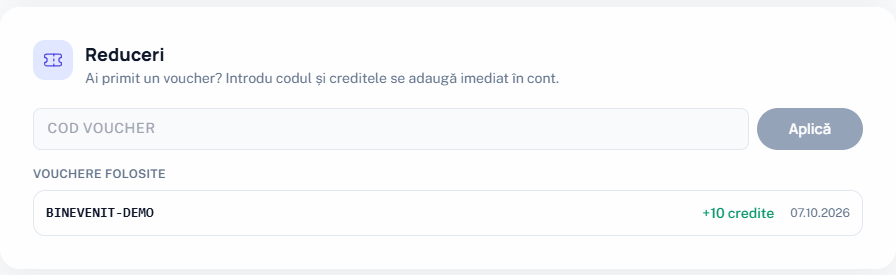
Deschide Contul meu → secțiunea Reduceri.
Introdu codul voucherului (literele mari sau mici nu contează) și apasă Aplică.
Creditele se adaugă imediat; voucherul apare în lista Vouchere folosite și în istoricul de credite.
Secțiunea Reduceri: codul se introduce și se aplică, iar voucherele folosite apar dedesubt.
Fiecare voucher se poate folosi o singură dată pe cont.
Un voucher are o dată de valabilitate și un număr limitat de utilizări; după ce se epuizează, nu mai poate fi folosit.
Unele vouchere sunt doar pentru persoane fizice sau doar pentru firme. Pentru ele, contul trebuie să aibă date de facturare de tipul respectiv.
2 Cum se generează un contract
Pașii, pe scurt
Apeși Începe acum și parcurgi șase pași. Te poți întoarce oricând la un pas anterior; datele rămân salvate.
Vânzătoractul vânzătorului
Cumpărătoractul cumpărătorului
Vehicultalon sau carte auto
Tranzacțiepreț, date, loc
Previzualizareverificare și semnături
Descărcareformulare PDF
1. Vânzător
Începi prin încărcarea actului de identitate al vânzătorului. Aplicația citește automat actul și completează câmpurile; poți completa sau corecta oricând manual.
Încărcarea documentelor de pe calculator
Alege tipul actului: CICI ElectronicPașaport.
Trage fișierul în zona de încărcare sau dă click pentru a-l alege. Sunt acceptate JPG, PNG, WebP și PDF, de cel mult 10 MB.
Pozele făcute strâmb sau întoarse se îndreaptă automat înainte de citire.
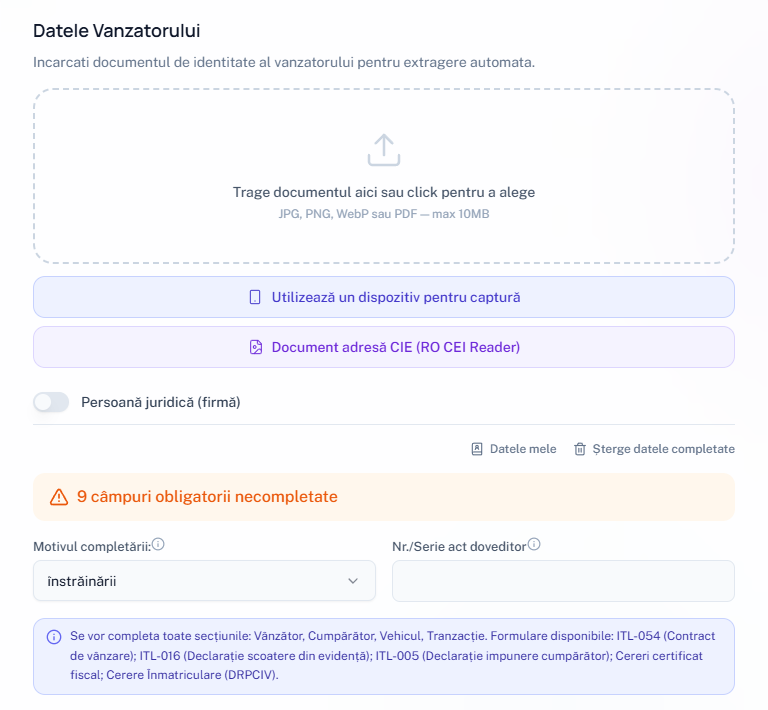
Carte de identitate electronică (CIE): cardul nu are tipărit domiciliul. Domiciliul se ia din documentul A4 primit la eliberare, prin butonul Document adresă CIE (RO CEI Reader). Citirea acestui document nu consumă credite.
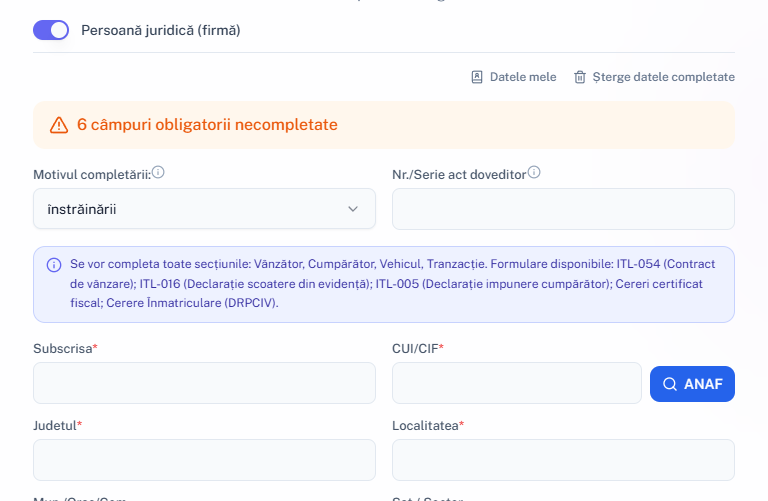
Începutul secțiunii Vânzător: zona de încărcare, captura cu telefonul, documentul de adresă CIE, comutatorul pentru firmă și motivul completării.
Încărcarea de pe telefon: „Utilizează un dispozitiv pentru captură”
Dacă documentele sunt la tine, dar lucrezi pe calculator, le poți fotografia direct cu telefonul.
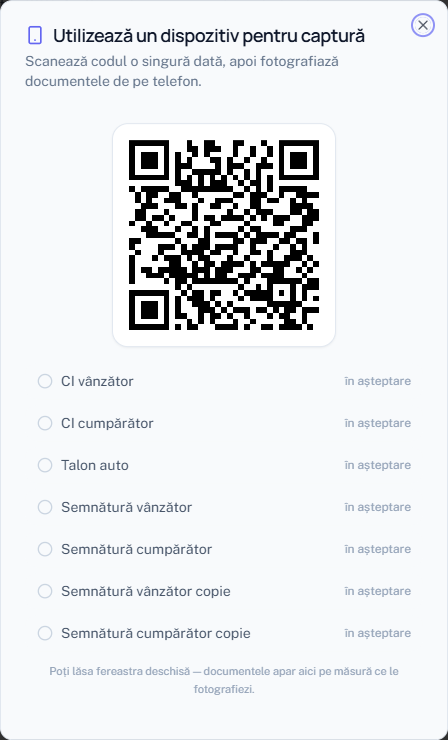
Apasă Utilizează un dispozitiv pentru captură. Pe ecran apare un cod QR.
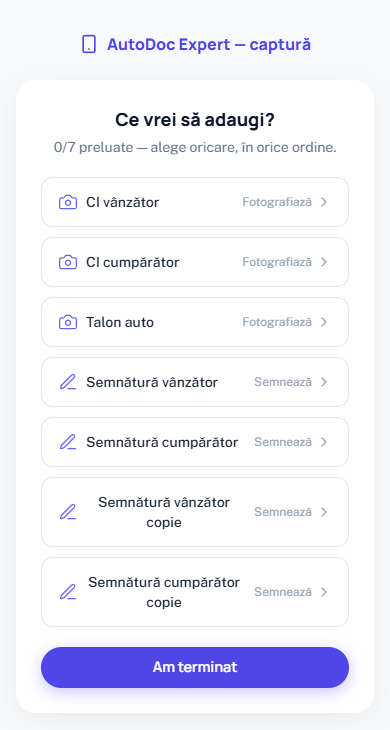
Scanează codul o singură dată cu telefonul. Se deschide pagina Ce vrei să adaugi?.
Alege ce fotografiezi. Fiecare document ajunge automat în secțiunea lui din wizard, oricare ar fi pasul la care te afli pe calculator.
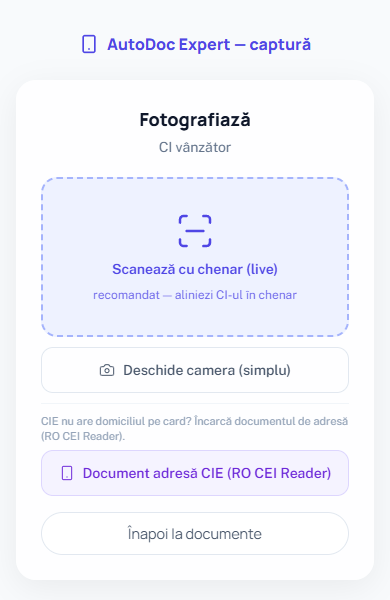
Pe calculator: codul QR și documentele care se pot trimite de pe telefon.Pe telefon: alegi ce fotografiezi sau semnezi, în orice ordine.Pe telefon, pentru buletin: scanare cu chenar, camera simplă sau documentul de adresă CIE.
Ce poți trimite de pe telefon
CI vânzător
CI cumpărător
Talon auto sau Carte auto (CIV), după alegerea de la pasul Vehicul
Semnătură vânzător și semnătură cumpărător
Semnăturile pentru exemplarul „Copie”
Cum fotografiezi buletinul
Scanează cu chenar (live): varianta recomandată, cu ghidaj de încadrare.
Deschide camera (simplu): camera obișnuită a telefonului.
Document adresă CIE (RO CEI Reader): pentru domiciliul de pe CIE.
Scanarea cu chenar. Pe ecran apare un chenar de mărimea unui buletin. Ține actul astfel încât să umple chenarul:
Aliniază documentul în chenar
Portocaliu: actul nu e încă bine încadrat.
✓ Bine încadrat — poți captura
Verde: poți apăsa butonul de captură.
După captură vezi poza: o confirmi sau o refaci. Dacă e întuneric, poți porni lanterna (pe telefoanele care permit). Semnăturile se desenează cu degetul, pe ecranul telefonului.
Ce date se completează
Persoană fizică
Se citesc automat din act: nume, prenume, CNP, seria și numărul actului, județul, localitatea (municipiu / oraș / comună), satul sau sectorul, strada, numărul, blocul, scara, etajul, apartamentul.
Se completează manual: calitatea (proprietar, moștenitor etc.), codul poștal, telefonul și emailul.
Persoană juridică + împuternicit
Firma:Subscrisa (denumirea) și CUI/CIF. Butonul ANAF completează sediul și celelalte date ale firmei.
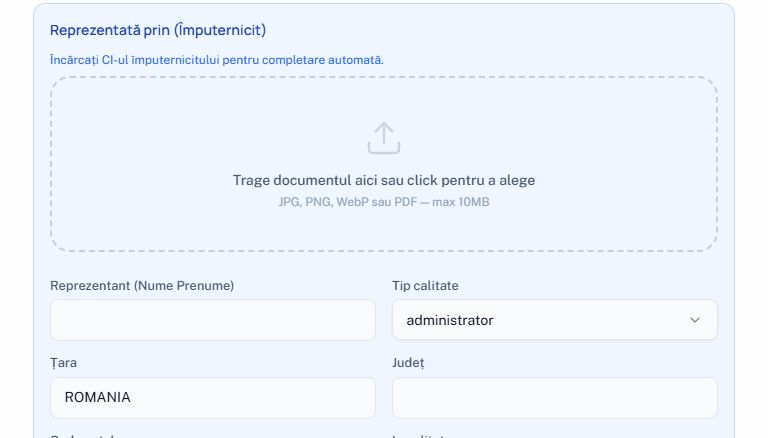
Împuternicitul: încarci actul lui în secțiunea Reprezentată prin (Împuternicit). Se completează numele, calitatea, adresa, seria și numărul CI, CIF-ul (CNP-ul persoanei), telefonul și emailul.
Persoană juridică: Subscrisa, CUI/CIF și butonul ANAF.Secțiunea Reprezentată prin (Împuternicit), cu încărcarea actului împuternicitului.
Motivul completării (doar la vânzător)
Corespunde rubricii din declarația de scoatere din evidență ITL-016. În funcție de motiv, aplicația îți spune ce secțiuni trebuie completate și ce formulare vei putea descărca.
Motivul
Secțiuni de completat
Formulare disponibile
înstrăinăriivânzare obișnuită, implicit
Vânzător, Cumpărător, Vehicul, Tranzacție
ITL-054, ITL-016, ITL-005, cereri de certificat fiscal, cerere de înmatriculare DRPCIV
transferului la un alt punct de lucru
Vânzător, Cumpărător, Vehicul
ITL-016, ITL-005, cereri de certificat fiscal, cerere de înmatriculare DRPCIV
furtului
Vânzător, Vehicul
ITL-016, cereri de certificat fiscal, cerere DRPCIV cu „Solicit Radierea”, certificat de radiere
scoaterii din funcțiuneapar câmpurile Nr. și Data certificatului de radiere
Vânzător, Vehicul
ITL-016, cereri de certificat fiscal, cerere DRPCIV cu „Solicit Radierea”, certificat de radiere
schimbării domiciliului
Vânzător, Cumpărător, Vehiculcu aceleași date la ambii
ITL-016 (se depune la DITL de origine), cereri de certificat fiscal
încetarea contractului de leasing înainte de scadență
Vânzător, Cumpărător, Vehiculcu datele firmei de leasing
ITL-016, cereri de certificat fiscal
scoaterii definitive din țară
Vânzător, Vehicul
ITL-016, cereri de certificat fiscal, cerere DRPCIV cu „Solicit Radierea”, certificat de radiere
Pentru toate motivele, în afară de scoaterea din funcțiune, poți completa Nr./Serie act doveditor: documentul care dovedește situația (de exemplu actul de transfer sau de radiere).
Verifică întotdeauna datele citite automat
Citirea automată a actelor poate greși, mai ales pe poze neclare, cu reflexii sau făcute din unghi. Compară fiecare câmp cu actul și corectează unde e cazul. Aplicația te ajută cu marcaje de culoare:
Violet: completat automat din documentGalben: de verificat, cu motivul afișat sub câmp
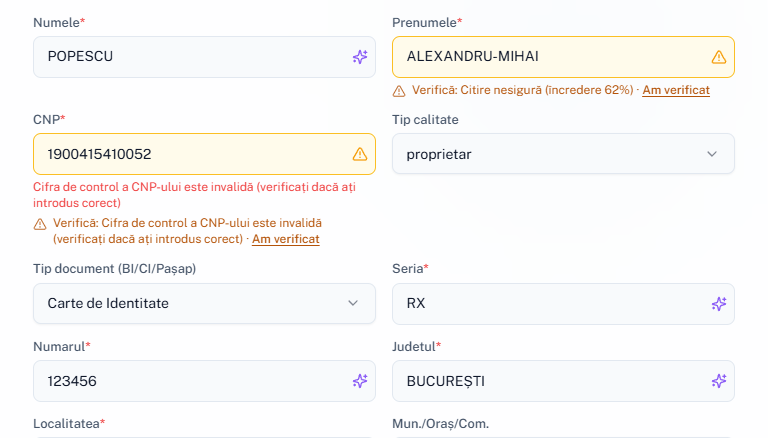
Un câmp galben apare când valoarea nu a putut fi citită, are un format imposibil (de exemplu un CNP greșit) sau localitatea nu există în județ. După ce îl verifici, apasă Am verificat sau corectează-l; marcajul dispare.
Date citite automat dintr-un buletin de test: câmpurile completate au iconița violet, cele de verificat sunt galbene și au motivul dedesubt.
2. Cumpărător
Funcționează la fel ca secțiunea Vânzător: aceleași moduri de încărcare (calculator, telefon, scanare cu chenar), aceleași date pentru persoană fizică sau pentru firmă cu împuternicit și același meniu Datele mele. Diferența este că la cumpărător nu există „Motivul completării”.
Și aici, verifică datele citite automat
Urmărește câmpurile marcate cu galben și compară datele cu actul cumpărătorului.
3. Vehicul
Mai întâi alegi documentul din care se citesc datele vehiculului:
Certificat înmatriculareCarte auto (CIV)
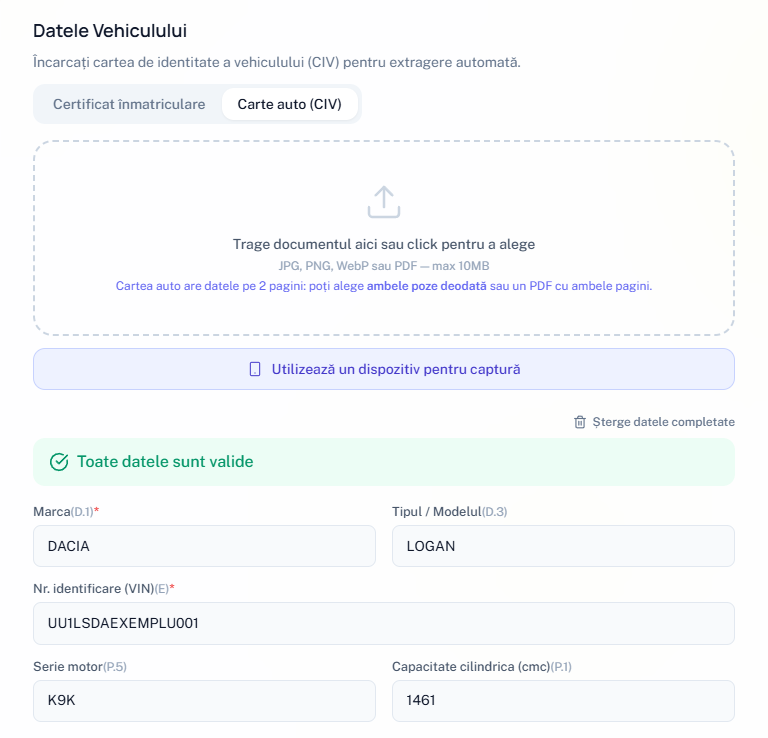
Pasul Vehicul cu Carte auto (CIV) aleasă: se pot încărca ambele pagini deodată. Lângă fiecare câmp apare rubrica din document.
De pe calculator
Talonul: o poză sau un PDF.
Cartea auto (CIV) are datele pe două pagini: alegi ambele poze deodată sau un PDF cu ambele pagini.
Paginile scanate culcate se îndreaptă automat.
De pe telefon
Pe telefon apare documentul ales aici: Talon auto sau Carte auto (CIV). Dacă schimbi alegerea, se schimbă și pe telefon.
Poți fotografia documentul vehiculului din orice pas al wizard-ului; datele ajung singure la pasul Vehicul.
Ce se completează automat. Lângă fiecare câmp este afișat codul rubricii din document, ca să verifici ușor:
Câmp
Rubrica
Observații
Marca
D.1
Tipul / modelul
D.3
denumirea comercială
Nr. identificare (VIN)
E
17 caractere
Serie motor
P.5
pe CIV poate fi „FARA SERIE”
Capacitate cilindrică
P.1
categoria vehiculului se alege automat după ea
Nr. înmatriculare
A
doar pe talon
Anul fabricației
B / 1
Masa maximă
F.1
Norma Euro
V.9
pe CIV, dacă V.9 e gol, se ia din rubrica 16
Tip combustibil
P.3
Culoare
R
Putere (kW)
P.2
apare la vehiculele electrice
Emisii CO₂
V.7
apare la vehiculele hibride
Nr. CIV, Valabilitate ITP
ITP doar de pe talon
Nr. CIV citit din talon
Pe talon apare „Numărul certificatului”, care nu este seria cărții de identitate a vehiculului. Când Nr. CIV vine din talon, aplicația te avertizează; dacă formularul cere seria CIV, verific-o pe cartea auto și corecteaz-o.
4. Tranzacție
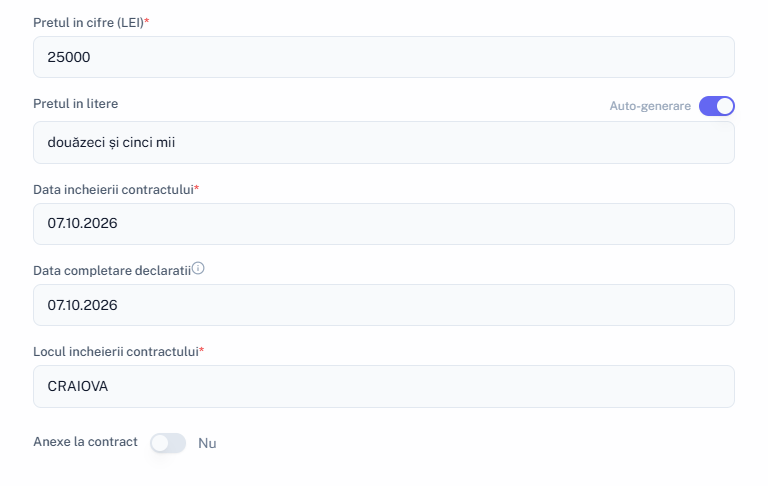
Prețul în cifre (lei): prețul în litere se scrie automat.
Locul încheierii contractului.
Anexe la contract: bifează dacă contractul are anexe.
Data încheierii contractului
Apare pe contractul ITL-054. Este ziua în care vânzătorul și cumpărătorul semnează contractul.
Data completare declarații
Apare pe declarațiile fiscale ITL-016 și ITL-005 (data completării sau depunerii la DITL). Implicit este data de azi și se poate modifica separat de data contractului, de exemplu când declarațiile se depun în altă zi decât semnarea.
Pasul Tranzacție: prețul în litere se generează automat; data contractului și data declarațiilor sunt separate.
5. Previzualizare
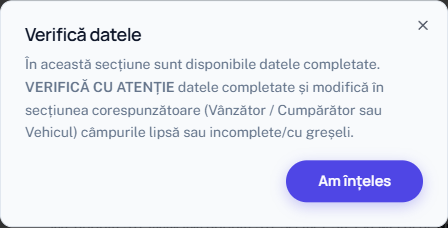
La intrarea în acest pas apare mesajul Verifică datele: ai în față toate datele completate și trebuie să le verifici cu atenție. Câmpurile lipsă sau greșite se corectează în secțiunea lor (Vânzător, Cumpărător sau Vehicul).
Mesajul afișat la intrarea în Previzualizare.
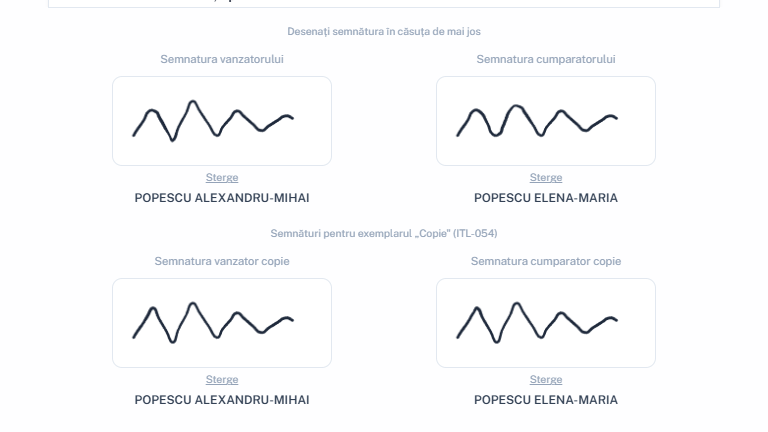
Semnăturile
Vânzătorul și cumpărătorul desenează semnătura cu mouse-ul, cu degetul (pe ecran tactil) sau de pe telefon, prin captura cu codul QR. Fiecare semnează de două ori:
Semnătura vânzătorului / cumpărătorului: pe exemplarul original al documentelor.
Semnătura pentru exemplarul „Copie”: contractul ITL-054 (modelul 2026) are și un exemplar „Copie”, care se semnează separat.
După ce desenezi, verifică semnătura: să fie completă, lizibilă și a persoanei potrivite. Dacă nu arată bine, șterge-o și refă-o. Semnătura apare în PDF cu albastru, ca semnată cu pixul.
Semnăturile pentru exemplarul original și pentru exemplarul Copie al ITL-054.
Documente anexate
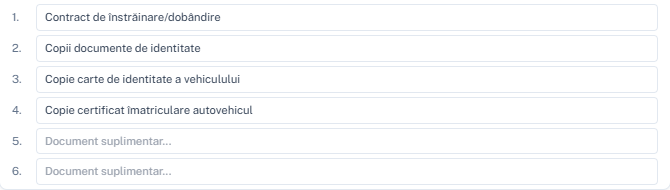
Lista documentelor anexate (care apare pe declarația ITL-005) este completată cu variantele standard:
Contract de înstrăinare/dobândire
Copii documente de identitate
Copie carte de identitate a vehiculului
Copie certificat înmatriculare autovehicul
Le poți modifica, șterge sau completa (sunt 6 rânduri) după documentele pe care le are vânzătorul sau cumpărătorul. De exemplu, în loc de contract poate fi o factură, un certificat de moștenitor sau un contract de leasing.
Lista documentelor anexate, cu variantele standard și două rânduri libere.
6. Descărcare
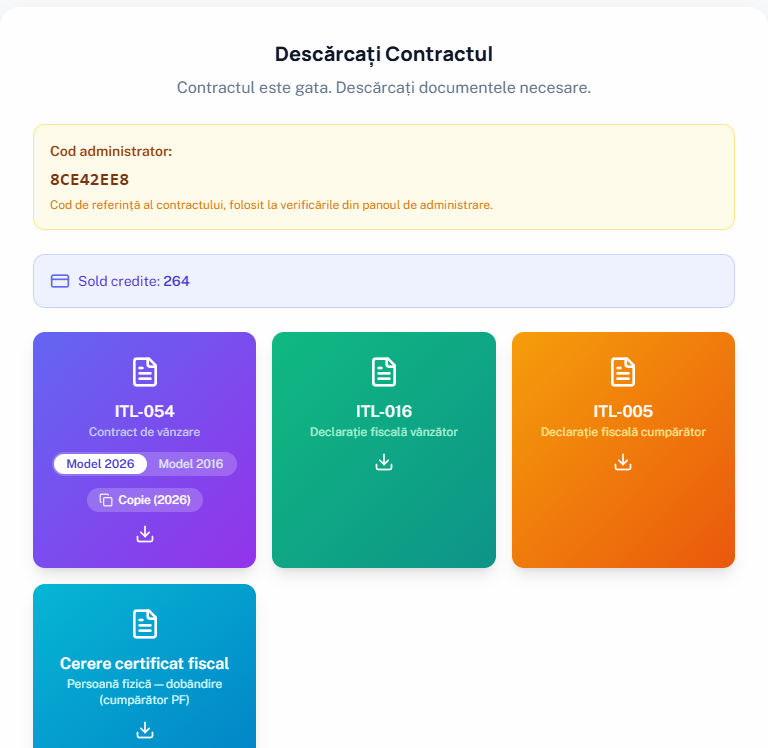
Fiecare formular se descarcă separat, ca PDF completat. Fiecare descărcare consumă credite; costul este afișat în pagina de prețuri.
Pagina de descărcare pentru un cumpărător persoană fizică. Cererile de certificat fiscal pentru firme apar doar când vânzătorul sau cumpărătorul este firmă.
Document
La ce folosește
Unde se depune
ITL-054model 2026 sau 2016, plus exemplarul „Copie (2026)”
Contractul de vânzare-cumpărare
DITL și DRPCIV
ITL-016
Declarația vânzătorului pentru scoaterea vehiculului din evidența fiscală
DITL vânzătorului
ITL-005
Declarația cumpărătorului pentru înregistrarea fiscală a vehiculului
DITL cumpărătorului
Cerere certificat fiscal — persoană juridică, înstrăinareapare când vânzătorul e firmă
Cererea pentru eliberarea certificatului de atestare fiscală (Anexa 12), pentru firma care vinde
DITL
Cerere certificat fiscal — persoană juridică, dobândireapare când cumpărătorul e firmă
Cererea pentru eliberarea certificatului de atestare fiscală (Anexa 12), pentru firma care cumpără
DITL
Cerere certificat fiscal — persoană fizică, dobândireapare când cumpărătorul e persoană fizică
Cererea pentru eliberarea certificatului de atestare fiscală (Anexa 10), pentru cumpărătorul persoană fizică
DITL
Cerere înmatriculare / radiere
Cererea pentru operațiunile la poliție (vezi mai jos)
DRPCIV
Certificat de radiere
Completat cu datele vânzătorului și ale vehiculului
DRPCIV
Lista exactă a documentelor cerute poate diferi de la o direcție de taxe locale (DITL) sau de la un serviciu de înmatriculări la altul; verifică-o înainte de depunere.
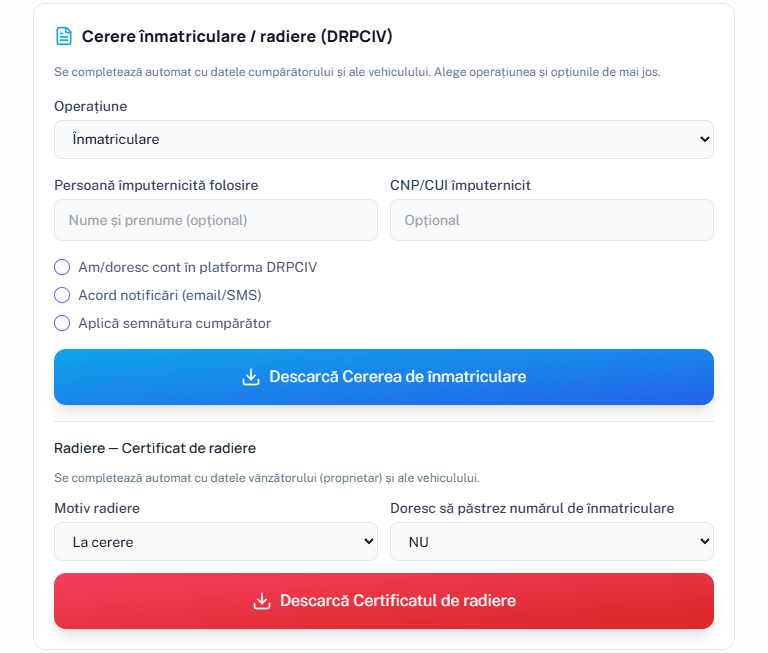
Cererea DRPCIV: înmatriculare și radiere
În câmpul Operațiune alegi ce soliciți:
Înmatriculare
Înmatriculare temporară
Transcrierea transmiterii dreptului de proprietate
Eliberare duplicat certificat de înmatriculare
Eliberare certificat nou (modificări date)
Radiere
Autorizare provizorie de circulație
Duplicat plăcuță cu nr. de înmatriculare
Păstrare combinație nr. de înmatriculare
Rezervare combinație nr. de înmatriculare
Poți completa și Persoană împuternicită folosire și CNP/CUI împuternicit, dacă vehiculul e folosit de altă persoană decât proprietarul. Bifele disponibile:
Am/doresc cont în platforma DRPCIV
Acord notificări (email/SMS)
Aplică semnătura cumpărător: pune pe cerere semnătura desenată la Previzualizare.
Radiere: certificatul de radiere. Se completează automat cu datele vânzătorului (proprietarul) și ale vehiculului. Alegi Motivul radierii (la cerere, dezmembrare / casare, export, furt) și dacă dorești să păstrezi numărul de înmatriculare (DA / NU), apoi apeși Descarcă Certificatul de radiere.
Secțiunea DRPCIV: operațiunea, împuternicitul, bifele și certificatul de radiere.
Trimitere pe email
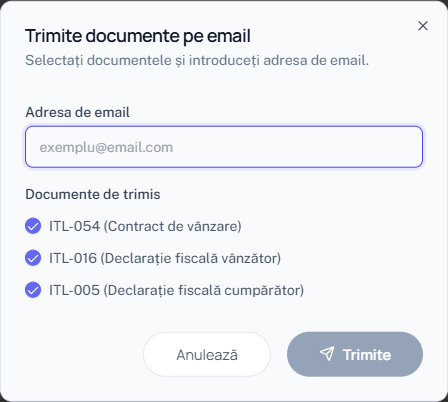
Butonul Trimite pe email deschide o fereastră în care:
bifezi documentele de trimis: ITL-054, ITL-016, ITL-005 și, dacă vânzătorul e firmă, cererea de certificat fiscal (PJ).
Documentele bifate pleacă atașate, ca PDF completate, într-un singur email.
Fereastra Trimite pe email.
Documente anexate
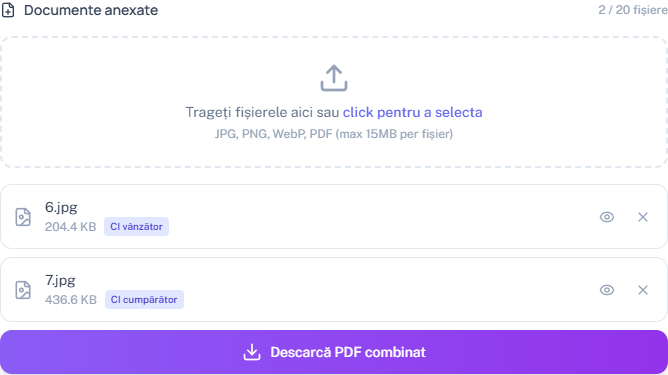
Actele scanate în wizard (CI vânzător, CI cumpărător, talonul sau cartea auto) apar aici automat.
Poți adăuga alte fișiere: trage-le în zonă sau dă click (JPG, PNG, WebP, PDF, cel mult 15 MB pe fișier, până la 20 de fișiere).
Fiecare fișier se poate previzualiza sau scoate din listă.
Descarcă PDF combinat le pune pe toate într-un singur PDF, gata de printat sau de depus ca anexă.
Documente anexate: actele scanate apar automat, cu eticheta lor; se pot adăuga altele și se combină într-un PDF.
După descărcare
Completează câmpurile rămase necompletate (dacă există) și semnează documentele care se semnează olograf, apoi depune-le la DITL și la DRPCIV.
3 Istoricul contractelor
Ce este secțiunea Istoric
Contractele pe care le creezi rămân salvate în cont și le găsești în Istoric, din bara de sus sau din Contul meu → Istoric, export date și ștergere cont.
Accesul la listă
Lista contractelor este disponibilă pentru conturile cărora administratorul le-a activat accesul la istoric. Fără acest acces, pagina afișează Acces Restricționat și trebuie să contactezi administratorul. Exportul datelor și ștergerea contului sunt disponibile oricum, pentru orice cont.
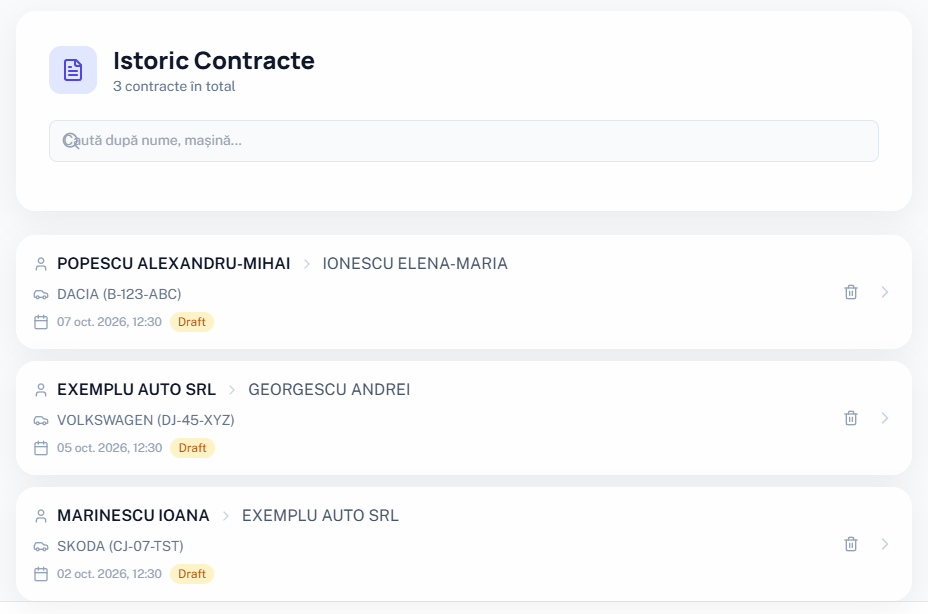
Pentru fiecare contract vezi pe un rând:
vânzătorul → cumpărătorul (numele persoanelor sau denumirea firmelor);
vehiculul: marca și numărul de înmatriculare;
data și ora la care a fost creat contractul;
starea: contractele apar cu eticheta Draft.
Deasupra listei, câmpul de căutare filtrează contractele după nume sau după mașină, iar titlul arată câte contracte ai în total.
Istoricul contractelor, cu căutare, starea fiecărui contract și butonul de ștergere (date fictive).
Ce poți face cu un contract
Deschizi contractul
Un click pe rând redeschide contractul în wizard, cu toate datele salvate. Poți:
continua un contract început și neterminat;
corecta date greșite (modificările se salvează în același contract);
descărca din nou formularele, de exemplu dacă ai pierdut PDF-urile. Fiecare descărcare consumă din nou credite.
Ștergi contractul
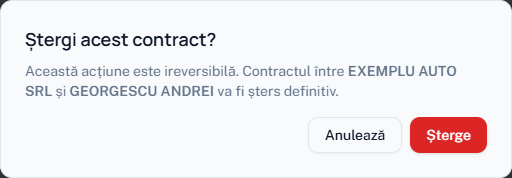
Butonul cu coș de gunoi de pe rând șterge contractul, după o confirmare. Ștergerea este definitivă: datele vânzătorului, ale cumpărătorului, ale vehiculului și semnăturile nu mai pot fi recuperate.
Pentru o vânzare nouă, pornește un contract nou cu Începe acum, în loc să modifici unul vechi; datele tale le completezi rapid cu Datele mele.
Confirmarea ștergerii unui contract.
Recomandare: șterge contractele de care nu mai ai nevoie
Un contract conține datele personale ale vânzătorului și ale cumpărătorului: CNP, seria și numărul actului, adresa, telefonul și semnăturile. Pentru aceste date, tu ești cel care răspunde de ele. Contractele rămân în aplicație până le ștergi tu.
După ce ai descărcat documentele și le-ai depus la DITL și DRPCIV, păstrează PDF-urile la tine și șterge contractul din Istoric. Astfel nu rămân în cont date personale de care nu mai e nevoie.
Exportul datelor și ștergerea contului
În Contul meu și sub lista contractelor din Istoric găsești două secțiuni, disponibile pentru orice cont:
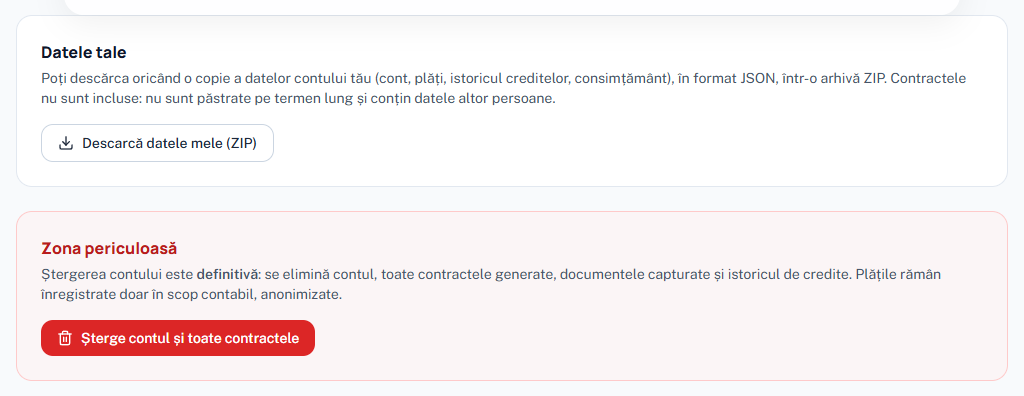
Datele tale: Descarcă datele mele (ZIP) îți dă o copie a datelor contului: contul, plățile, istoricul creditelor, consimțămintele, datele de facturare, „Datele mele pentru contracte” și voucherele folosite. Contractele nu sunt incluse, pentru că conțin datele altor persoane.
Zona periculoasă: Șterge contul și toate contractele elimină definitiv contul, toate contractele, documentele capturate și istoricul de credite. Plățile rămân înregistrate doar în scop contabil, fără legătură cu contul. Ștergerea cere parola contului.
Exportul datelor contului și ștergerea contului.
4 Cumpărarea creditelor
Pachetele de credite
Aplicația funcționează cu credite. Fiecare citire automată a unui document (scanare OCR) și fiecare formular PDF descărcat consumă credite. La costurile actuale:
scanare OCR (buletin, talon sau carte auto): 2 credite;
descărcare PDF (oricare formular): 3 credite.
La înregistrare primești credite gratuite. Când ai nevoie de mai multe, cumperi un pachet. Plata este unică, fără abonament, iar creditele nu expiră.
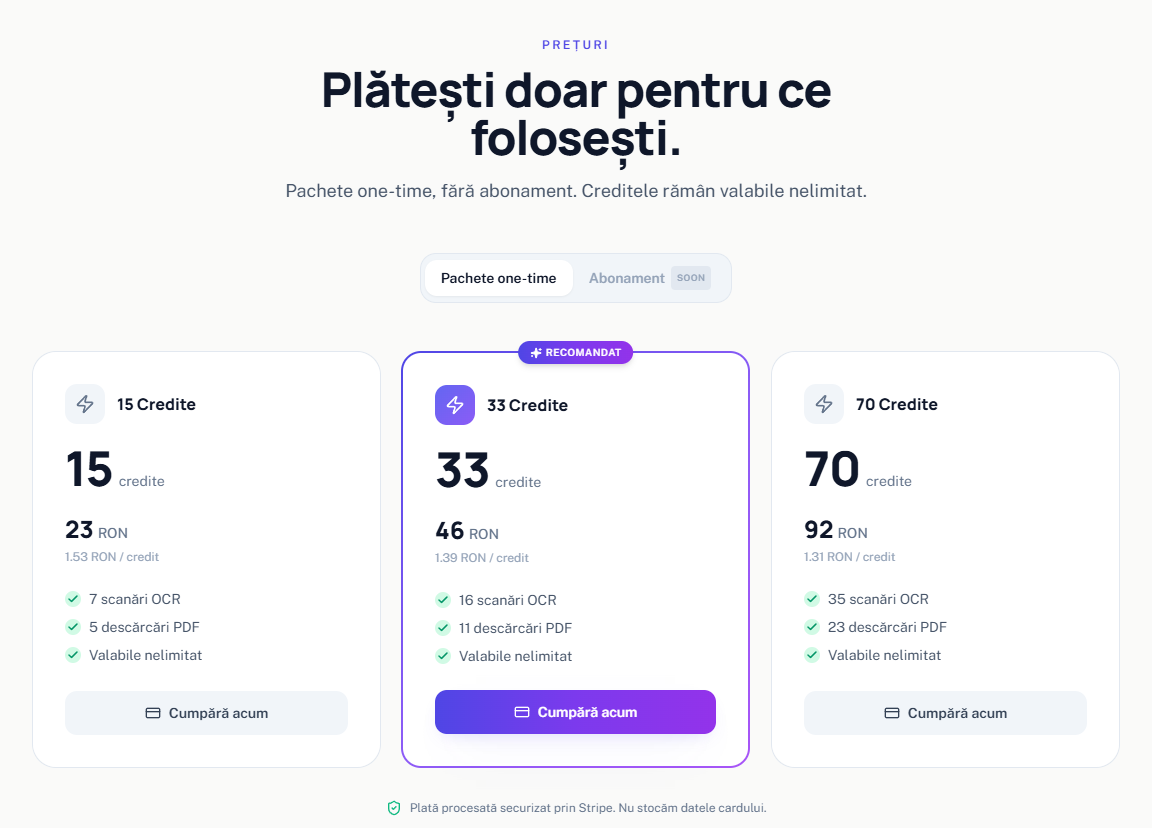
Secțiunea Prețuri de pe prima pagină: cele trei pachete, cu prețul în lei și ce poți face cu creditele.
Pachet
Preț
Preț pe credit
Ajunge pentru
15 credite
23 RON
1,53 RON
7 scanări OCR sau 5 descărcări PDF
33 crediterecomandat
46 RON
1,39 RON
16 scanări OCR sau 11 descărcări PDF
70 credite
92 RON
1,31 RON
35 scanări OCR sau 23 descărcări PDF
Numerele de pe fiecare pachet arată câte operații de un singur fel poți face cu toate creditele lui; în practică le combini. Prețurile și costurile se pot schimba, iar pachetele afișează mereu valorile actuale.
Total: 15 credite, adică exact pachetul de 15 credite (23 RON).
Contract complet, cu DRPCIV
aceleași 3 scanări: 6 credite;
ITL-054, ITL-016, ITL-005, cererea de certificat fiscal și cererea de înmatriculare: 5 × 3 = 15 credite.
Total: 21 de credite.
33 de credite ajung pentru 2 contracte obișnuite (2 × 15 = 30).
70 de credite ajung pentru 4 contracte obișnuite (60) sau pentru 3 contracte complete (63).
Dacă salvezi vânzătorul sau cumpărătorul în Datele mele, nu mai scanezi buletinul la contractele următoare și economisești 2 credite de fiecare dată.
Cum plătești
Pentru a cumpăra trebuie să fii autentificat; altfel, pe pachete apare butonul Autentifică-te pentru a cumpăra. Ai două locuri de unde cumperi:
secțiunea Prețuri de pe prima pagină (sau din meniul Prețuri), butonul Cumpără acum de pe pachet;
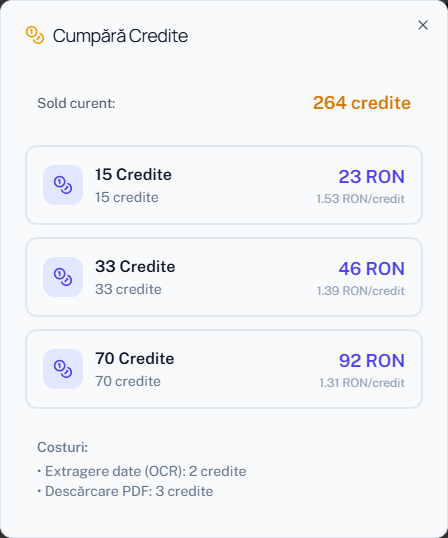
butonul portocaliu cu soldul tău de credite, din bara de sus, care deschide fereastra Cumpără Credite.
Butonul cu soldul de credite din bara de sus.Fereastra Cumpără Credite: soldul curent, pachetele și costul operațiilor.
Alegi pachetul și apeși Cumpără acum (sau pachetul din fereastra Cumpără Credite).
Alegi datele de facturare: profilul implicit e deja selectat; poți alege altul sau Adaugă alte date de facturare. Apoi apeși Continuă la plată.
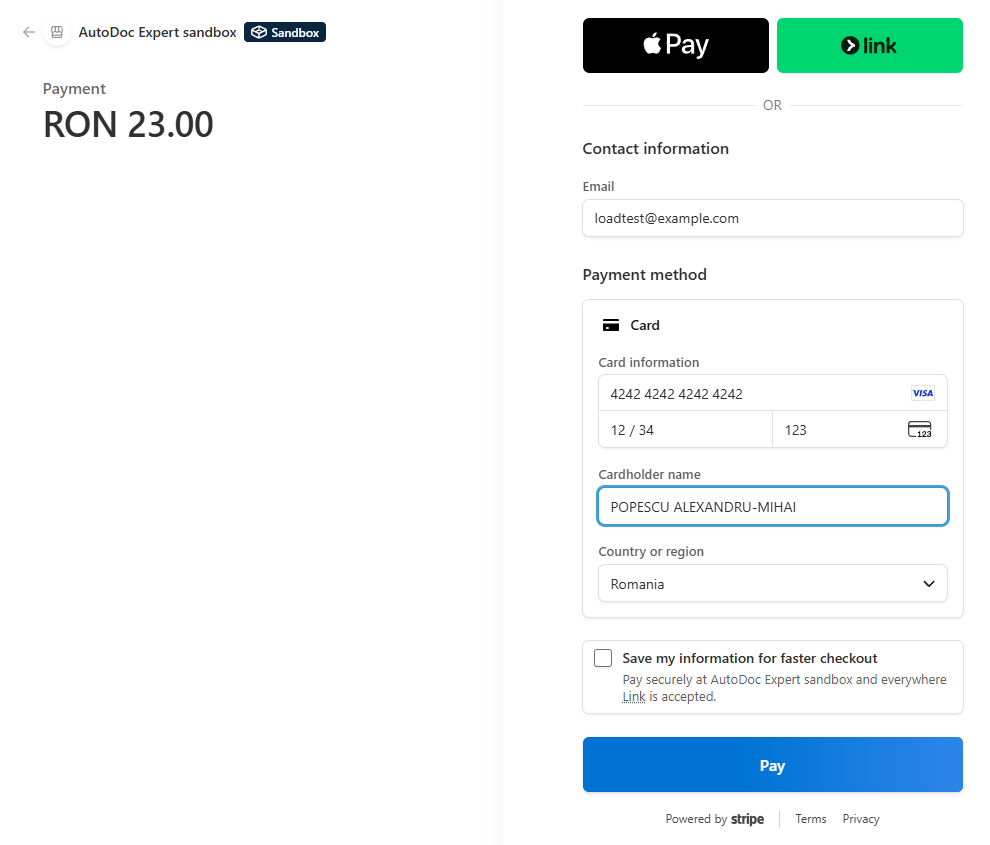
Plătești pe pagina securizată Stripe, care se deschide în aceeași fereastră. Suma apare în lei. Completezi emailul, datele cardului (numărul, data expirării, codul CVC), numele de pe card și țara, apoi apeși butonul de plată. Când browserul le oferă, poți plăti și cu Apple Pay, Google Pay sau Link.
Revii automat în aplicație. Apare mesajul „Plată reușită! +15 credite adăugate în cont.”, iar soldul din bara de sus se actualizează.
Pasul 2: alegerea datelor de facturare înainte de plată.Pasul 4: confirmarea plății și soldul actualizat.
Pasul 3: pagina de plată Stripe, cu suma de 23 RON pentru pachetul de 15 credite. Captura e făcută în modul de test (de aceea apare eticheta Sandbox); la plățile reale eticheta nu apare, iar pagina se afișează în limba browserului.
Bine de știut
Datele cardului se introduc numai pe pagina Stripe și nu ajung la AutoDocExpert.
Dacă renunți pe pagina Stripe (săgeata din stânga sus), revii în aplicație cu mesajul „Plata a fost anulată.” și nu se încasează nimic.
Dacă plata e încă în procesare, apare „Plata este în procesare. Creditele vor fi adăugate în scurt timp.” Creditele se adaugă automat după confirmarea băncii.
Datele de facturare alese la pasul 2 rămân salvate pe plată.
Ai nevoie de ajutor?
Acest ghid este informativ și general și poate omite unele detalii. Dacă nu găsești o anumită operațiune sau pur și simplu nu te descurci singur, scrie-ne pe WhatsApp sau pe email. Îți stăm la dispoziție.